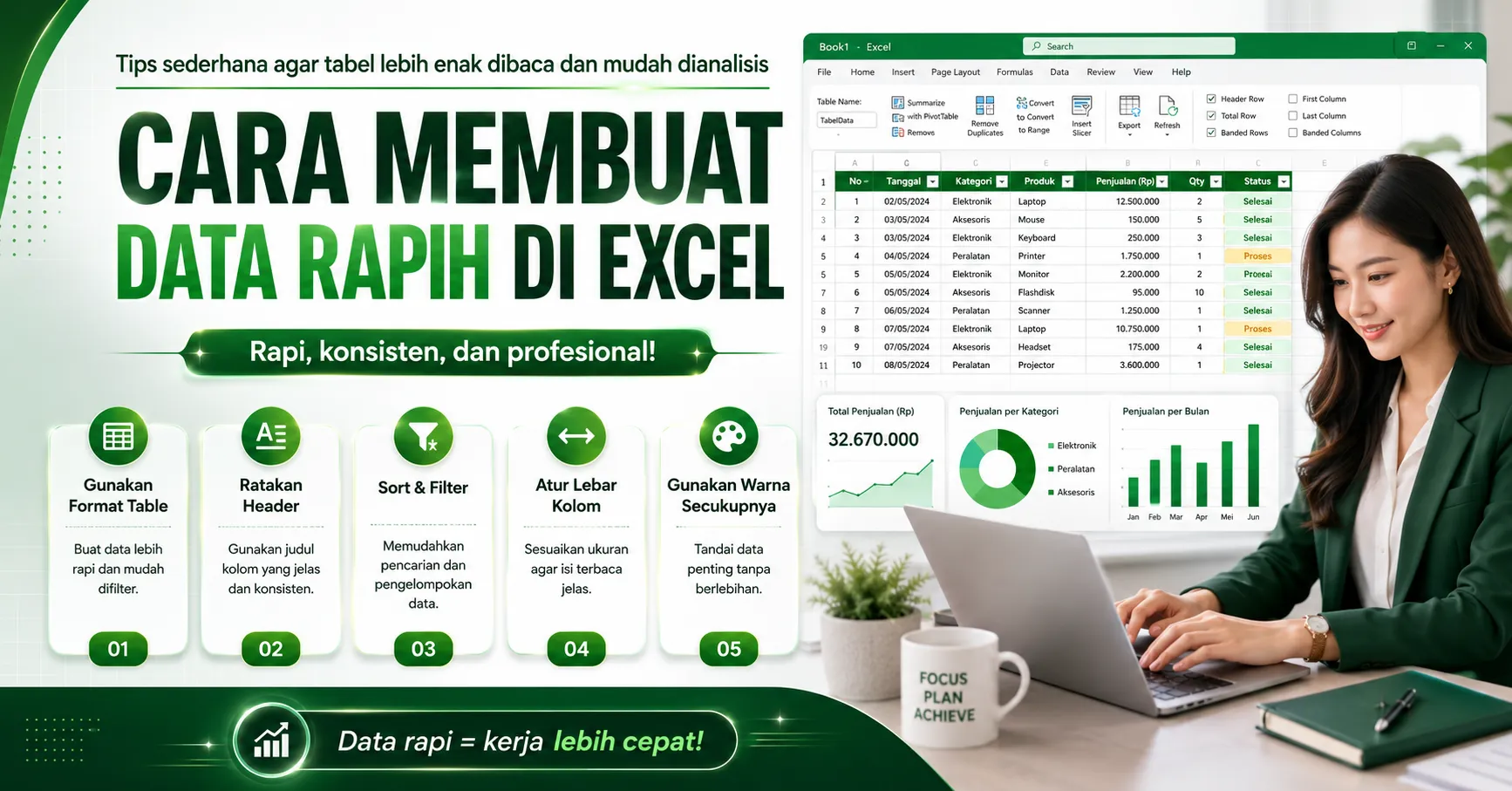
Pernah buka file Excel lalu isinya berantakan, kolom tidak konsisten, angka campur teks, dan data susah difilter? Tenang, kamu tidak sendiri. Dengan beberapa langkah sederhana, data Excel bisa dibuat jauh lebih rapih, mudah dibaca, dan siap dipakai untuk laporan.
Data yang rapih bukan cuma enak dilihat. Data yang tersusun rapi juga membuat proses pencarian, filter, analisis, pembuatan grafik, sampai laporan jadi lebih cepat. Sebaliknya, data yang berantakan bisa bikin rumus error, hasil hitungan salah, dan pekerjaan jadi dua kali lebih lama.
Langkah pertama yang paling mudah adalah mengubah data biasa menjadi format tabel. Caranya, blok data kamu lalu tekan Ctrl + T. Dengan format tabel, Excel otomatis memberi filter, warna baris yang lebih rapi, dan struktur data yang lebih mudah dikelola.
Nama kolom adalah panduan utama dalam membaca data. Kalau nama kolom tidak jelas, orang lain akan sulit memahami isi file Excel kamu. Gunakan nama kolom yang singkat, konsisten, dan mudah dimengerti.
Salah satu penyebab data Excel terlihat berantakan adalah format angka dan tanggal yang tidak seragam. Misalnya ada tanggal yang ditulis 01/02/2025, ada juga yang ditulis 1 Februari 2025. Agar lebih profesional, gunakan format yang sama untuk seluruh data.
Filter dan sort sangat membantu saat kamu bekerja dengan data yang banyak. Kamu bisa mencari data tertentu, mengurutkan dari nilai terbesar ke terkecil, atau menampilkan hanya kategori yang dibutuhkan.
Kalau file Excel digunakan oleh banyak orang, risiko salah input akan semakin besar. Untuk menghindari penulisan yang berbeda-beda, gunakan fitur Data Validation. Fitur ini bisa membuat pilihan dropdown agar input lebih konsisten.
| Bagian | Yang Harus Dicek | Tujuan |
|---|---|---|
| Header Kolom | Nama kolom jelas dan konsisten | Memudahkan pembacaan data |
| Format Data | Tanggal, angka, dan mata uang seragam | Mengurangi error rumus |
| Data Kosong | Tidak ada baris atau kolom kosong di tengah data | Filter dan PivotTable lebih akurat |
| Input Data | Gunakan dropdown untuk kategori/status | Data lebih konsisten |
“Data Excel yang rapi bukan hanya soal tampilan, tapi juga soal kecepatan kerja, akurasi laporan, dan kemudahan mengambil keputusan.”
Membuat data lebih rapih di Excel sebenarnya tidak sulit. Mulailah dari hal dasar seperti membuat format tabel, menyusun nama kolom dengan jelas, menyamakan format angka dan tanggal, lalu gunakan fitur filter, sort, Data Validation, Freeze Pane, dan Conditional Formatting.
Semakin rapih data yang kamu buat, semakin mudah juga data tersebut diolah menjadi laporan, grafik, dashboard, atau analisis bisnis.
Mulai rapihkan struktur data dari sekarang. File Excel yang bersih akan membuat pekerjaan lebih cepat, laporan lebih akurat, dan presentasi data terlihat lebih meyakinkan.
